E-kirjad
Kuidas kontrollida kas kasutatav meiliprogramm on vaikimisi programm?
Tuleks avada Start menüü ning otsida üles Control Panel. Control Paneli all vajutada kirjele Programs. Seejärel Default Programs ning Set your default programs. Avaneb Default apps seaded. Kohe esimene on Email. Kontrollida kas seal on teie kasutatav meiliprogramm, kui ei ole tuleks muuta vajutades programmi ikoonile.
Kliendile jõuab arve asemel winmail.dat, mida teha?
Winmail.dat probleem on põhjustatud Outlookist, täpsemalt selle TNEF-nimelisest funktsioonist.
Siin on Microsofti juhend, kuidas antud olukorda lahendada: https://support.microsoft.com/en-us/topic/how-email-message-formats-affect-internet-email-messages-in-outlook-3b2c0536-c1c0-1d68-19f0-8cae13c26722
Alternatiivse lahendusena võinb seadistusi muuta Windowsi registris.
-
Käivitage Regedit, selleks vajutage start nuppu (klahv Win), sisestage regedit, vajutage Enter.
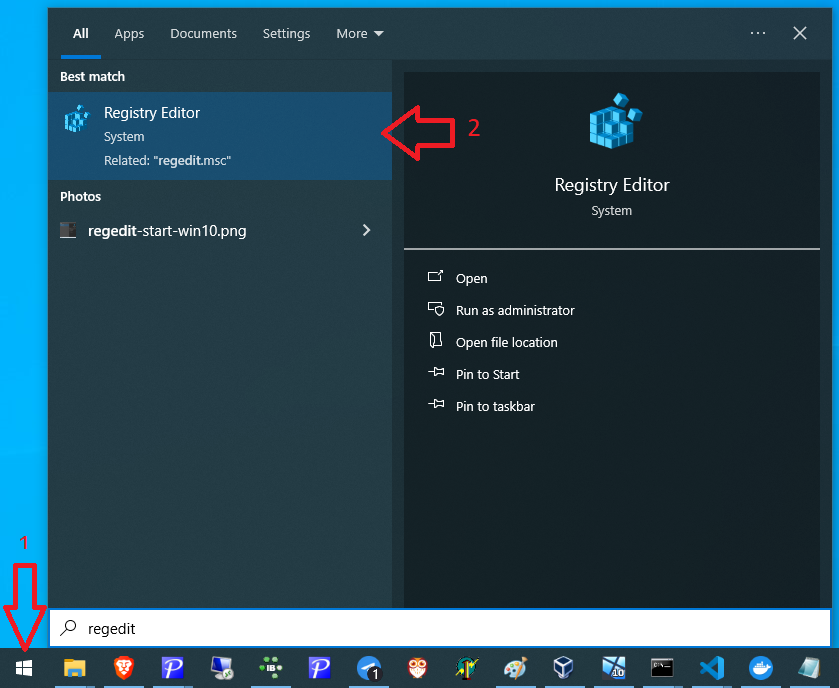
-
Avanenud aknas aadressiribale sisestage
Computer\HKEY_CURRENT_USER\SOFTWARE\Microsoft\Office\16.0\Outlook\Preferencesja vajutage Enter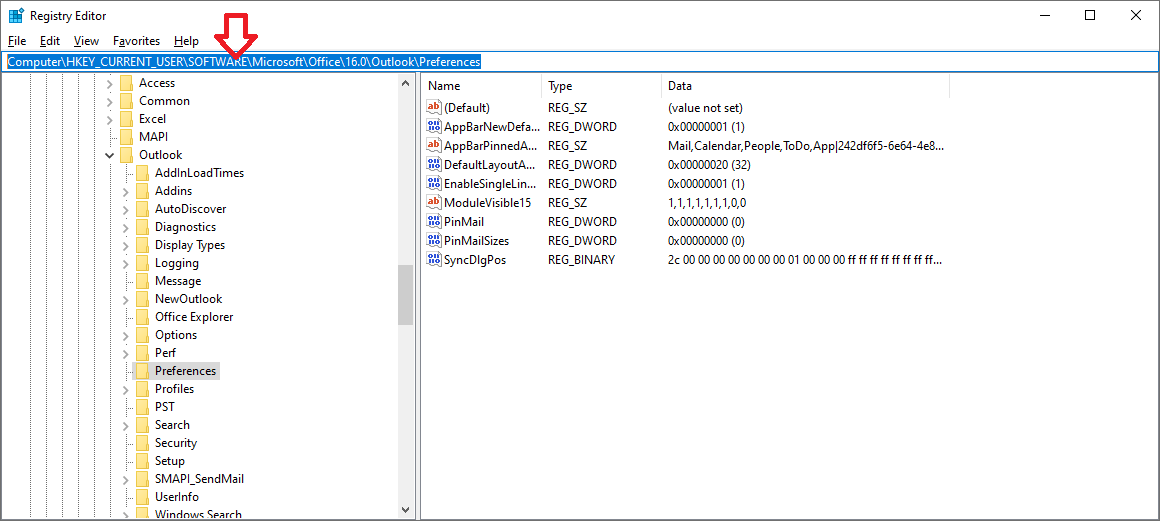
Teine võimalus: Avanenud aknas tuleb vasakult avada
HKEY_CURRENT_USER. Seejärel alamkaustadSoftware,Microsoft,Office,16.0,Outlook,Preferences. -
Paremal pool kus on veerud Name, Type ja Data vajutage parema hiireklahviga ja valige New -> DWORD (32-bit) value.
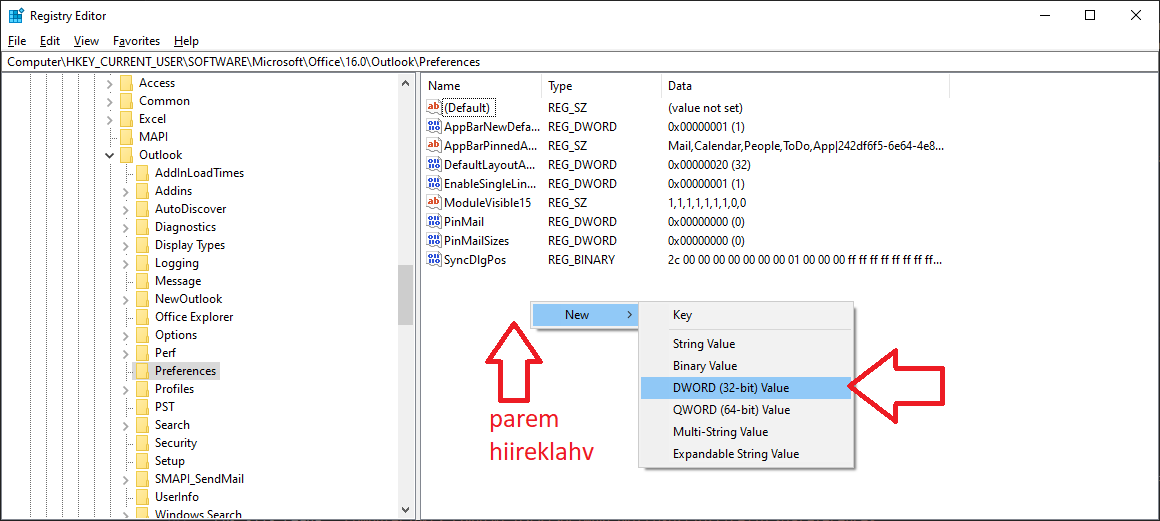
-
Määrake nimeks
DisableTNEF. Seejärel loodud rea peal vajutage paremat hiireklahvi, valige Modify ning määrake Value 1.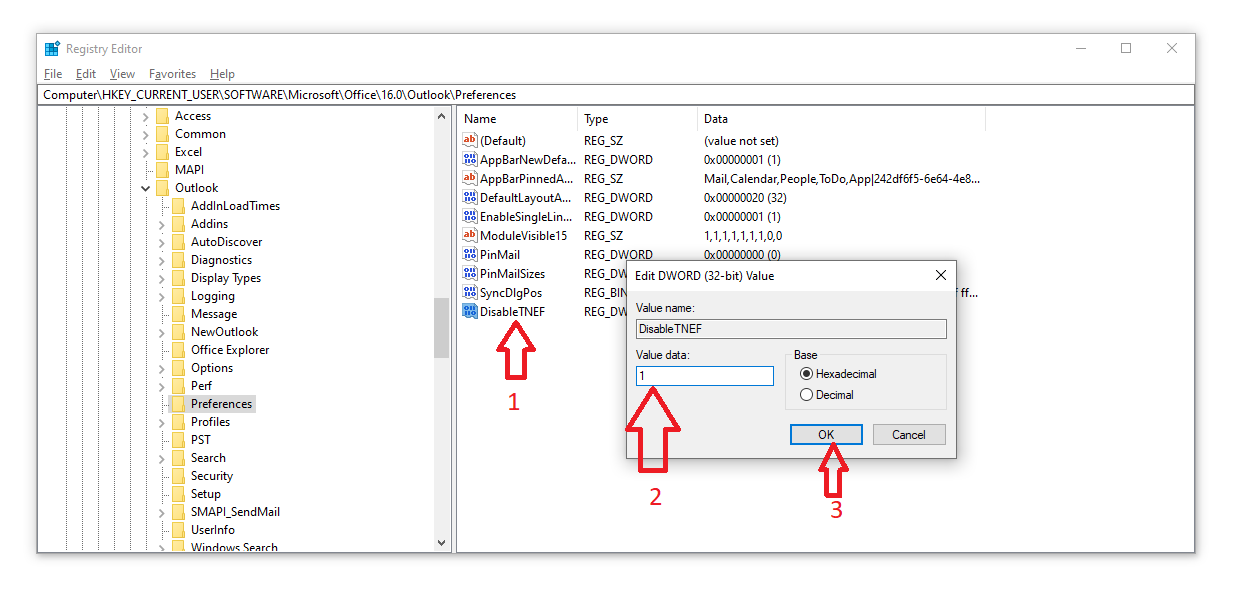
-
Taaskäivitage arvuti
Mul on arvutis kaks meiliprogrammi (Outlook ja Thunderbird) soovin kasutada Outlooki aga mingil põhjusel avaneb ainult Thunderbird
Selleks, et Windows saaks aru millist meiliprogrammi kasutada ei piisa teinekord ainult Default Apps all tehtud seadistustest. Sellisel juhul tuleks avada registry editor ja teha Computer\HKEY_CURRENT_USER\Software\Clients\Mail muudatus.
Avada registry editor:
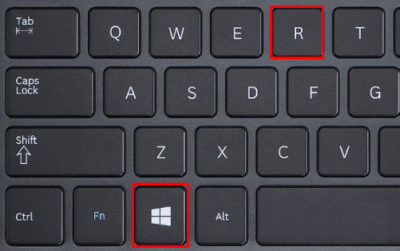
Avage Run / Käivita (Win+R abil)
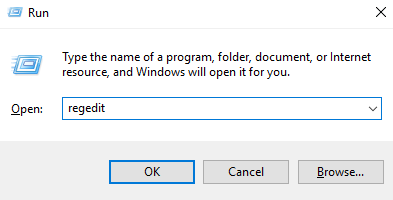
Kirjutage regedit ja vajutage Enter .
Avaneb Registry Editor. Avanenud aknas tuleb vasakult avada HKEY_CURRENT_USER, sealt edasi Software, alamkaust Clients ja veel omakorda alamkaust Mail
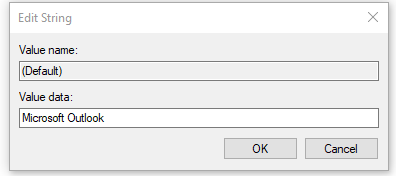
Seejärel paremal pool kus on veerud Name, Type ja Data on Data osas näha “Mozilla Thunderbird”, vajutada (Default) osal parema hiireklahviga ja valida Modify. Muuta ise Mozilla Thunderbird asemel Microsoft Outlook. Vajutada ok.
MAPI vead
MAPI_E_FAILURE
Kirja saatmisel viga: MAPI_E_FAILURE: One or more unspecified errors occurred
Kontrollige kas kliendil, kellele te proovite kirja saata on firma kaardil märgitud e-posti aadress lahtrisse E-mail.
Windows 11 puhul võib sama veateade tekkida ka siis, kui süsteem on ise vaikesaadetajaks määranud vale meilikliendi. Kontrolli registri võtit Computer\HKEY_LOCAL_MACHINE\SOFTWARE\Clients\Mail ja veendu, et (Default) väärtus oleks sinu kasutatav programm (nt Microsoft Outlook). Vajadusel:
- Ava Regedit (+Win+ → kirjuta regedit → Enter).
- Liigu aadressiribale või puuvaatesse
HKEY_LOCAL_MACHINE\SOFTWARE\Clients\Mail. - Paremklõps
(Default)väärtusel → Modify → sisesta õige kliendi nimi (täpselt nii, nagu programm end registris kirjeldab). - Sulge Regedit ja testi uuesti (mõnikord on vaja Windows taaskäivitada).
MAPI_E_USER_ABORT
Kirja saatmisel viga: MAPI_E_USER_ABORT: The user canceled one of the dialog boxes
Profitist kirjade saatmisel võib esineda selline probleem:
Probleem on seoses MAPI seadistustega Windows operatsioonisüsteemis.
Alljärgnevalt on kirjeldatud kuidas on võimalik MAPI seadistada:
Käsitsi seadistamine
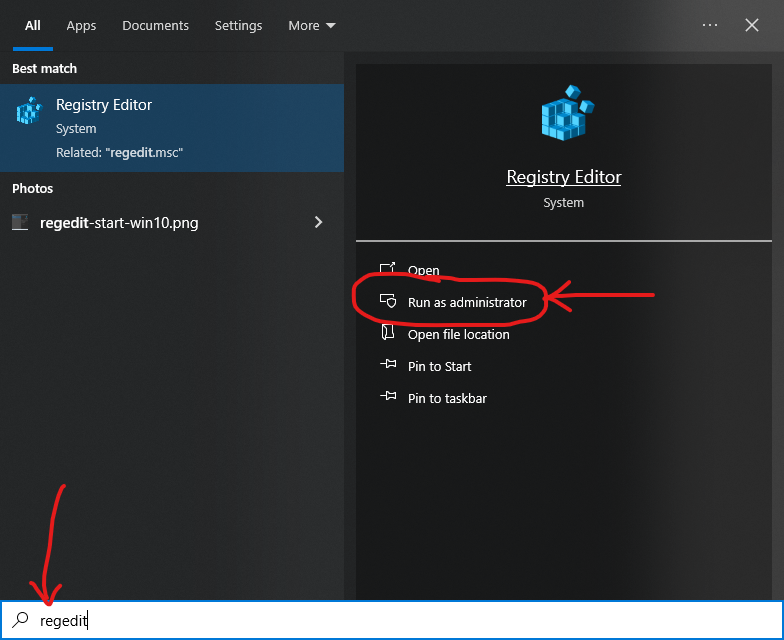
- Avage start menüü (klahv Win)
- Kirjutage regedit, valige paremalt "Käivita administraatorina"
- Avanenud Registry Edit aknas sisestage üleval olevasse lahtrisse:
- 64-bitise Windowsi puhul:
Computer\HKEY_LOCAL_MACHINE\SOFTWARE\WOW6432Node\Microsoft\Windows Messaging Subsystem - 32-bitise Windowsi puhul:
Computer\HKEY_LOCAL_MACHINE\SOFTWARE\Microsoft\Windows Messaging Subsystem - Või valige käsitsi:
- vasakult tuleb avada
HKEY_LOCAL_MACHINE. - Seejärel alamkaust
SOFTWARE- 64bit windowsi puhul järgmine kaust
WOW3264Nodeja seejärel kaustMicrosoft - 32bit windowsi puhul koheselt järgmine kaust
Microsoft
- 64bit windowsi puhul järgmine kaust
- Microsofti kaustas avada alamkaust
Windows Messaging Subsystem.
- vasakult tuleb avada
- 64-bitise Windowsi puhul:
- paremal pool kus on veerud Name, Type ja Data:
- vajutage parema hiireklahviga ja valige New -> String value.
- määrake nimeks
MAPI.
- loodud sõne peal vajutage parema hiireklahviga ja valida Modify ning määrake Value
1.
Skript
- Laadige alla registri kirjed 64-bitise Windowsi jaoks
- Tehke faili peal topeltklõps või vastake jaatavalt turvaküsimustele ning küsimusele, kas soovite liita muudatused registriga.
- Alternatiivne viis - avada regedit (vt eelpool), valida File/Import abil allalaetud faili
Lõpus võib olla vajalik teha arvutile restart.
MAPI_E_LOGIN_FAILURE
Outlooki kaudu meili saatmisel viga MAPI_E_LOGIN_FAILURE
Selline veateade võib ette tulla, kui käivitamisel Outlook küsib millist Profile-i tuleb kasutada ja lahenduseks võib olla vaikimisi profiili valimine (st Outlooki käivitamisel profiili valimise dialoog ette ei tule).