Isekujundatavad aruanded
Aruannete register
Aruannete registri saab avada menüüst Programm / Isekujundatavad aruanded.
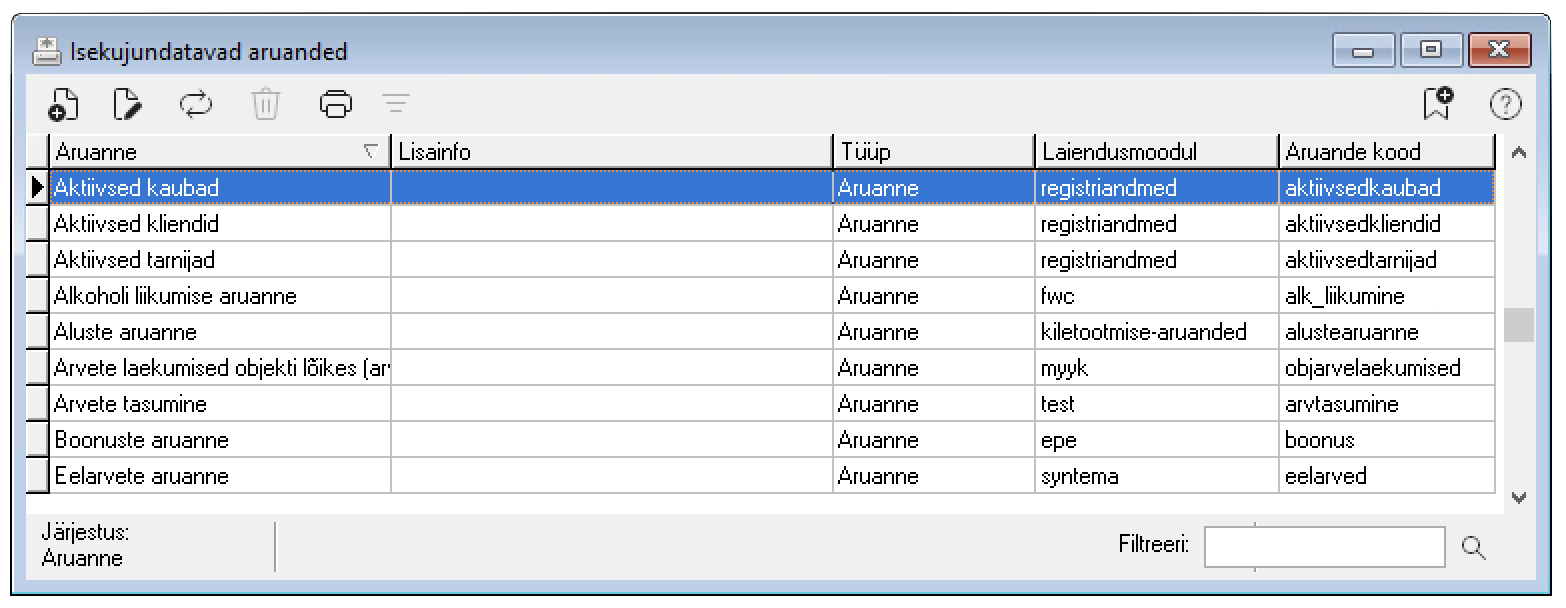
Registris kuvatakse järgmised andmed
- aruannete nimi,
- tüüp: Aruanne või müügiarve
- laiendusmoodul ja aruande kood (vt lisamoodulite infot)
Topeltklõps avab aruande seadistuste akent, kust saab aruannet käivitada täites vormi ja vajutades Alusta või muuta vajutades nuppu Seadistused
Uue aruande loomiseks vajutage registris nuppu Uus või kasutage kiirklahvi Ctrl+N
Aruande seadistused
Aruanne
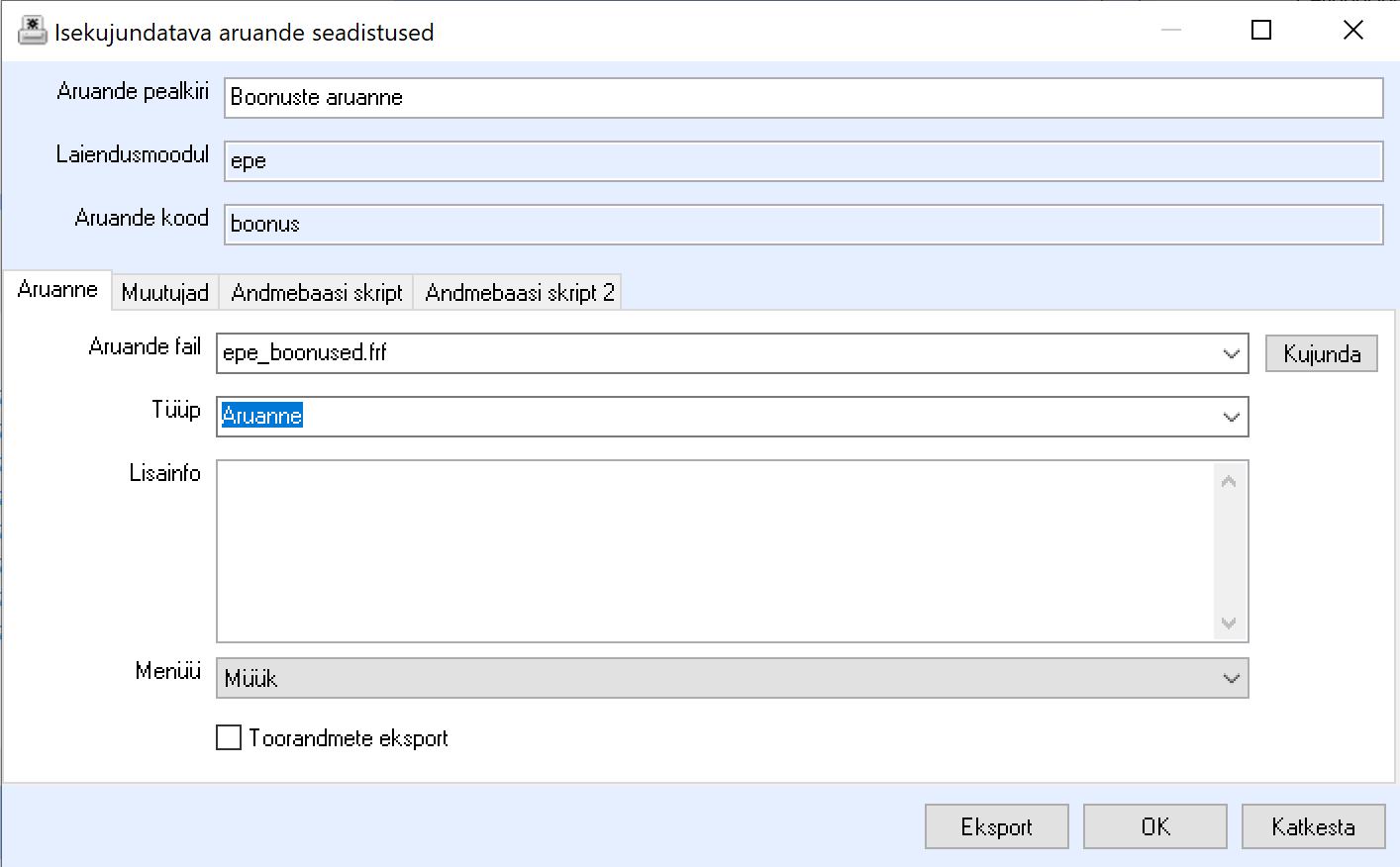
Seadistuste aknas saab panna aruandele nimi ja täita aruande põhiandmeid
- Aruande faili valik - valige faili või kujundage aruande väljatrükivorm aruandegeneraatori abil
- Tüüp (aruanne või müügiarve)
- Lisainfo - näiteks selgitus aruande tööpõhimõtete kohta enda jaoks
- Menüü - saab valida, mis menüüsse programm aruannet paigutab kiirema ligipääsemise tarvis
- Toorandmete eksport - kui linnuke on sisse lülitatud, siis aruande eelvaatest infot kopeerides, võtab programm aluseks mitte kujundatud aruandevormi, vaid andmeid, mis tulevad andmebaasist. See on kasulik siis, kui aruanne on pikem ja seda soovitakse töödelda näiteks Excelis. Andmed tulevad kindlasti tabeli kujul ja ei sisalda lehekülje numbreid, vahepealkirju ja muud, mis võib töötlemist segada.
Muutujad
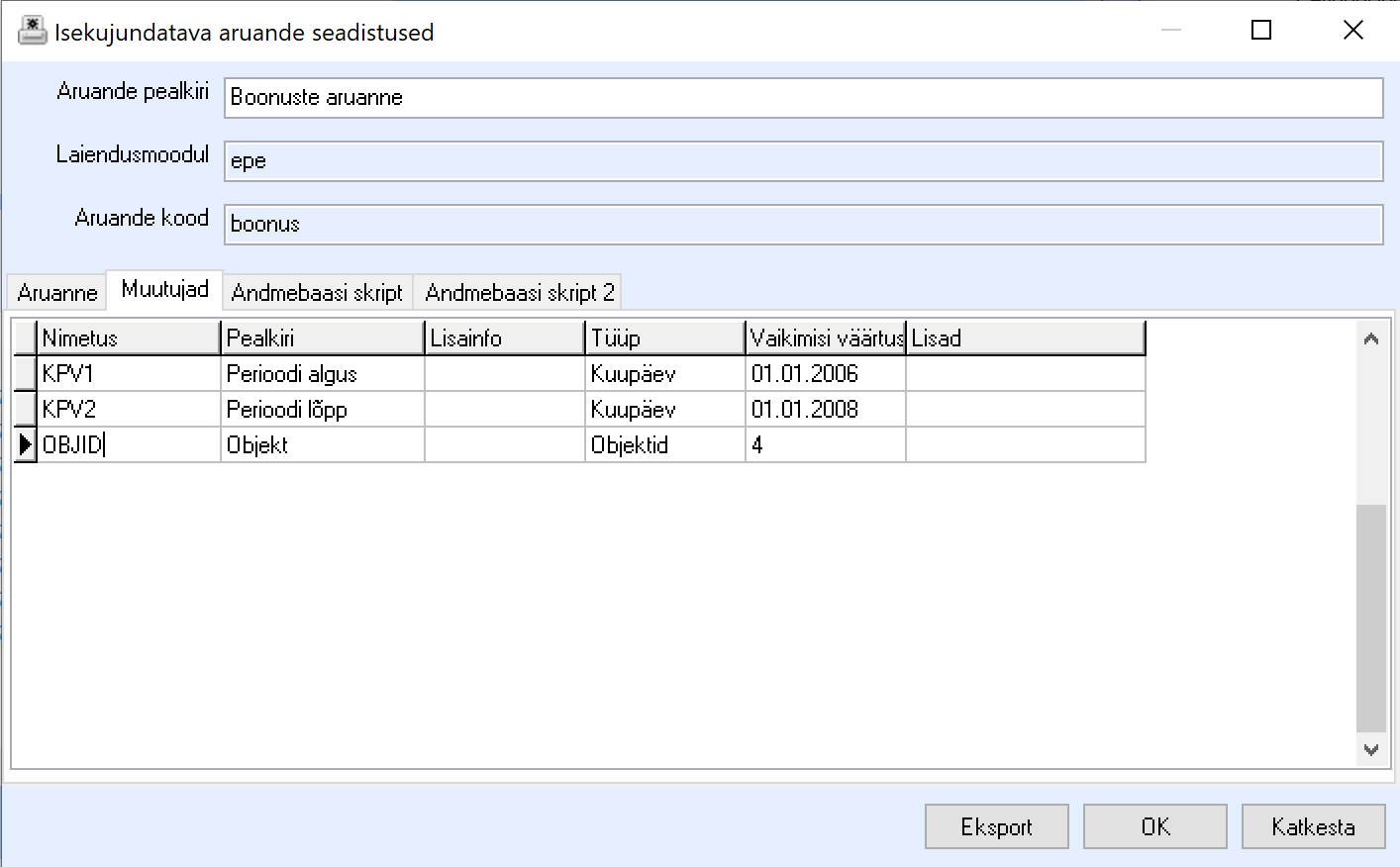
Muutujate tabelisse saab panna aruande filtri väljade kirjeldused, näiteks perioodi algust ja lõppu, valikuid registritest jm
-
Nimetus - muutuja nimetus. Parem, kui see koosneb vaid ladina tähtedest, numbritest ja "_" märkidest ning algab ladina tähega.
Aruande andmebaasiskriptis seda saab kasutada lisades kooloni nimetusele, nt muutuja
kpvkohta tuleb kirjutada:kpv.Programm ei tee vahet suurtel ja väikestel tähtedel st
KPVon selle jaoks sama, miskpv. - Pealkiri - muutuja nimi vormil - Lisainfo - info muutuja kohta enda jaoks - Tüüp - muutuja tüüp. Sellest sõltub, mis väli tuleb vormile.Näiteks "Kuupäev" tüübi puhul tuleb kuupäeva valik, "Firmad" tüüp tähendab valikut firmade registrist jne
-
Vaikimisi väärtus - vormi vaikimisi väärtus
- Lisad - täiendav info programmi jaoks
Andmebaasi skript
SQL päring, mis aruande jaoks infot andmebaasist võtab.
Andmebaasi skript 2
SQL päring risttabeli koostamiseks vajalikute andmete jaoks. Profit võimaldab koostada keerulisi risttabeleid, selle jaoks saab kasutada andmebaasi skripti 2
Aruande kujundamine
Profit kasutab aruandegeneraatorina FastReport 2.5
Selle töö põhimõtted on sarnased teiste levinud aruandegeneraatoritega, nt Crystal Reports, BIRT, MS Accessi aruandegeneraator.
Täiendav dokumentatsioon on tulekul. Vajadusel võtke ühendust klienditoega: info@intellisoft.ee
Mida saab teha aruandegeneraatoriga?
Vormi valiku kõrval on nupp Kujunda. Sellele vajutades avaneb vormi kujundamise aken, kus saab ise lisada tekste, pilte, muuta kirjastiile jpm.
Vormide muutmisel tuleb jälgida, et lisaks valemitele ning kirjetele jääksid hallid osad ehk bandid samuti paika (Report title, master header, master data jne).
Vajutades kirjele muutub see aktiivseks, tekivad lahtri ümber pisikesed mustad täpid, mis näitavad millist osa vormil hetkel muudate. Kui kirje on aktiivne saab muuta selle sisu, tehes sellel topeltklõpsu hiire vasaku klahviga. Samuti on võimalik muuta kirjastiili ülevalt vasakust nurgast, vaikimisi kasutatakse kirjastiili Arial ja suurus 8-12.
Vormile logo lisamiseks tuleb vasakust menüüst valida Insert picture (pildi ikooniga nupp) ning teha arve päises vasaku hiireklahviga klikk. Peale seda on võimalik valida pilt arvutist. Toetatakse bmp, jpg, ico, wmf ja emf formaate. Algselt kuvatakse logo väikselt, kuid on võimalik suuremaks teha. Mustale täpile minnes tekivad edasi-tagasi nooled, mis näitab, et nüüd saab logo venitada suuremaks. Logo asukohta on võimalik ka hiljem muuta, vajutades logole ning hoides all vasakut hiireklahvi. Seejärel liikuda vormil hiirega sobivasse kohta ja vabastada vasak hiireklahv.
Profitiga on võimalus kasutada ka erineva kujundusega või eri keeltes vorme. Kujundate endale sobiva vormi või tellite vormi kujunduse teenuse Intellisoftist ning saate vormi lisaks standardvormile lisada juurde. Selleks tuleb kujundatud vorm lisada Profiti kausta, mitmes arvutis kasutamise korral lisada kõikidesse arvutitesse Profit kausta. Profitisse saab arvevorme lisada menüüst Programm-Isekujundatavad aruanded. Isekujundatava aruande seadistuste aknas märkida aruande faili nimi näiteks invoice.frf, tüüp Müügiarve ja seejärel Ok. Peale seda on võimalik Profitis arve koostamise hetkel all valida sobiv väljatrükivorm. Võimalik kliendile määrata sobiv arvevorm.
NB!
Enne kui vormi kujundama hakkate soovitame salvestada see Profiti kausta teise nimega, et säiliks ka standardvorm. Samuti on siis välistatud võimalus, et uuendus kirjutaks üle teie kujundatud vormi standardvormiga.
Oluline on meeles pidada, et kõikide teiste väljatrükkide (väljaarvatud müügiarve) puhul tuleb uue vormi nimetus lisada standardvormi nimele juurde alakriipsuga. Näiteks mpakkumine.frf on müügipakkumise standardvorm, uue vormi nimeks märkida näiteks mpakkumine_uus.frf. Peale vormi salvestamist, näiteks mpakkumine_uus.frf, ilmub müügipakkumise väljatrükkide valikusse väljatrükk nimega “uus”.
Bürooversiooni puhul on võimalik igale firmale seadistada oma standardvorm. Selleks tuleks Profiti kausta luua alamkaust Vormid, kuhu lisada väljatrükivormid. Iga firma väljatrükivorm tuleks nimetada ettevõtte nimetuse järgi. Näiteks Intellisoft puhul vorm Intellisoftarve.frf, ABC puhul abcarve.frf jne. Menüüs Programm-Aruannete seadistused on väli nimega “Väljatrükivormide kaust”, kuhu tuleks sisestada konkreetse firma alamkaust koos arve.frf liitega. Näiteks Intellisofti puhul märkida väljatrükivormide kaustaks vormid\Intellisoft. Selle seadistuse järgi kasutatakse firmal väljatrükivormi Intellisoftarve.frf.
Erinevate aruannete seadistamiseks on samuti võimalik kasutada aruandegeneraatorit. Enamjaolt on ise võimalik aruannetes kujundada üksnes visuaalset pilti – peita mõne veeru, muuta suurust, kirjastiili jms.