Tehniline
Ei saa arvet vaadata ega printida
Selleks, et arvet saaks vaadata ja printida peab olema Windowsis seadistatud vaikimisi printer / default printer.
Vaikimisi printeri seadistamiseks avage menüü ja seejärel . Seadete alt avada Devices -> Printers & scanners -> valige printer -> Manage. Vajutage nuppu Set as default.
Peale seda on võimalik arve eelvaadet näha ja vajadusel printida.
Programm kuvab osad sümbolid valesti
Kui programm kuvab näiteks sümbolid š ja ž valesti, võib aidata süsteemi lokaali muutmine.
Avage keele seadistused Windowsis:
- Avage seadistused (Win --> Settings --> Enter)
- Valige "Time & Language"
- Valige "Language" ja skrollige allapoole
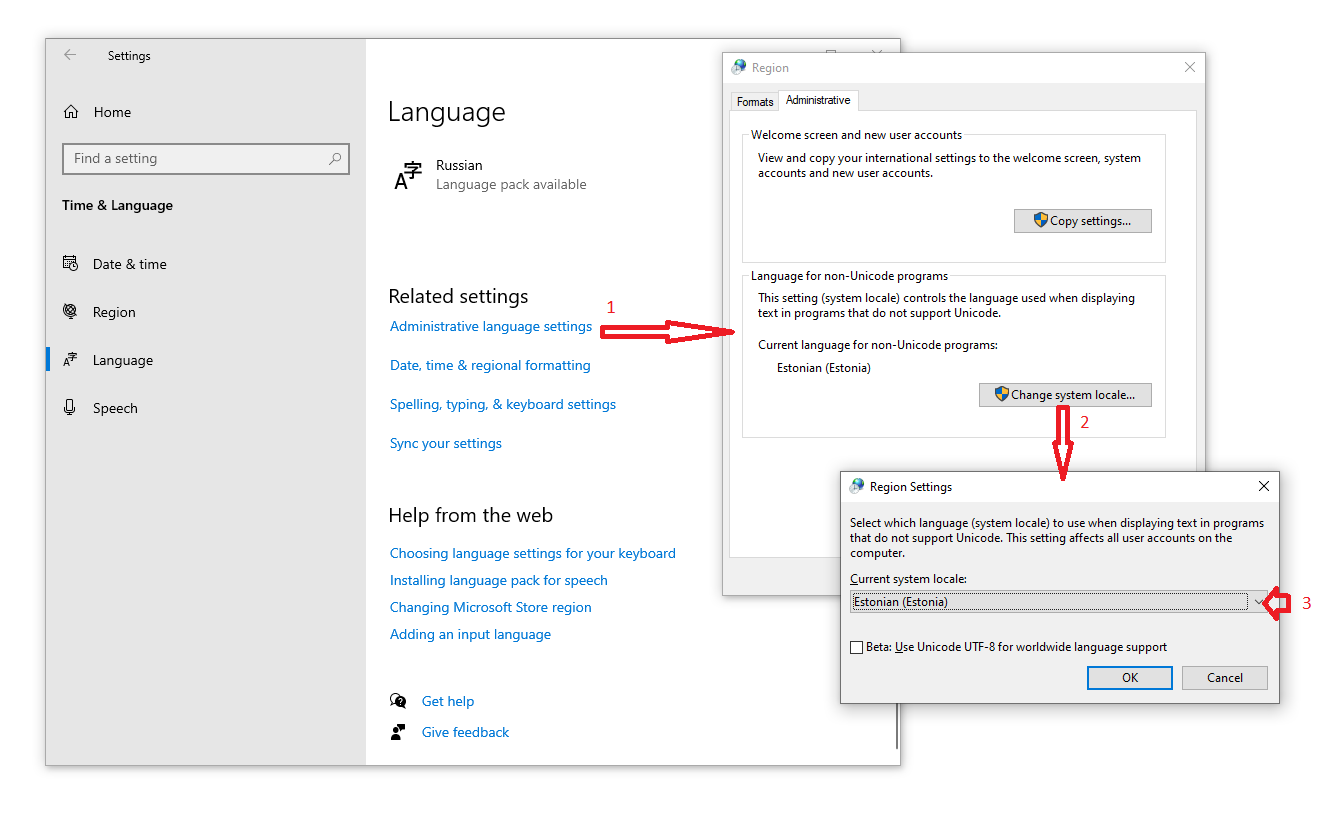
Seal (vt allolevat pilti):
- Avage "Administrative language settings"
- Avanenud aknas vajutage "Change system locale"
- Avanenud aknas "Region Settings" valige Current system locale "Estonian (Estonia)"
Vajadusel taaskäivitage arvuti.
Kas Profit tarkvara saab kasutada ka Mac arvutiga või on see ainult windows op systeemile mõeldud?
Profit töötab windowsi virtuaalmasinas või emulaatori abiga.
Apple silicon (M1, M2...) riistvara
Lihtsaim toimiv viis on Parallels tarkvara kasutamine.
Katsetasime emulaatorit, kuid seni oleme ebaõnnestunud.
Virtuaalmasina kasutamine
Virtuaalmasinas kasutamiseks läheb vaja:
- Tarkvara (nt Parallels, Virtualbox, VMWare vms)
- Windows operatsioonisüsteem
- Windows litsents
Kasutamiseks tuleb installeerida Maci virtuaalmasina tarkvara, kuhu saab paigaldada Windowsi. Windowsi installeerida Profit. Seejärel on võimalik virtuaalmasina abil kasutada Profitit. Virtuaalmasinas kasutamise eeliseks on see, et arvutivahetuse korral võib kõik Windowsis paiknenud asjad ühe failina üle tõsta ühest arvutist teise. Tänu sellele puudub vajadus hiljem Windowsi midagi uuesti installeerida.
Ilma virtuaalmasinata kasutamiseks
Emulaator (nt Wine)
Kasutajakogemuse poolest ebamugavam viis, kuidas Profitit kasutada, kuid ei nõua Windowsi litsentsi.
Tähelepanu
Hetkel me ei ole kindlad, et M1, M2 jm Apple silicon riistvara peal on võimalik Wine ja sellel põhinevate emulaatorite abil Profiti kasutamine.
Juhul, kui teil see õnnestub, andke palun teada :)
Vaata lisaks
- https://www.virtualbox.org/
- http://wiki.winehq.org/MacOSX
- http://www.parallels.com/eu/
- http://www.vmware.com/
Kuidas kontrollida Firebirdi versiooni?
Firebirdi versiooni saab kontrollida otse Profitist. All paremas nurgas kuvatakse FB ja versiooni number. Sellele vajutades avaneb väike aken kus on samuti näha Firebirdi versiooni.
Firebirdi versioon peaks olema 2.5. Kui Firebird on vanem kui 2.5 tuleks vana versioon eemaldada ja paigaldada uus. Enne vana Firebirdi eemaldamist soovitame Firebirdi kataloogist kopeerida ajutiselt kuskile mujale failid security2.fdb, kus hoiustatakse andmeid kasutajate kohta (kui faili ei kopeerita mujale tuleb kõik Profiti kasutajad uuesti luua, va SYSDBA). Juhul kui mõnes seadmes on andmebaasi asukoht asendatud aliasega võiks kopeerida ka aliases.conf faili.
Firebird 2.5 saate alla laadida meie kodulehelt: http://intellisoft.ee/lae-alla/ (Edasi Profitit alla laadima-Lae alla Firebird nupust).
Kuidas paigaldada lisamoodulit?
- Avada menüüs Programm – Lisamoodulid.
- Valida avanenud nimekirjast vajalik lisamoodul.
- Vajutada nuppu “Installeeri”.
- Vajutada nuppu “Kinni” --> Avaneb programmi uuendamise aken.
- Vajutada nuppu “Uuenda” ja oota kuni programm uuendab ennast.
- Sulgeda Profit ning seejärel käivitage uuesti.
- Teha läbi struktuuri kontroll ja parandus.
Kuidas valida, kuidas müügitellimusest luuakse müügiarve?
Versioonist 3298 alates saab valida, kas müügitellimusest müügiarve koostamise töötlus toimub kliendirakenduses (nagu seni) või otse andmebaasis sama loogikaga, mida kasutab VeebProfit. Andmebaasis toimuv töötlus vähendab interneti-viiteid ja kiirendab protsessi, eriti kui Profitiga töötatakse üle aeglase ühenduse.
Seadistus on firmapõhine ning salvestub väljal SALESORDER_TO_INVOICE. Käsu saab käivitada näiteks menüüs Finants → SQL käsud (või muu SQL kliendiga) administraatori õigustes (SYSDBA).
Variant 1 – andmebaasis toimuv, kiire moodus
- Töötlus toimub andmebaasis, seega saadetakse ainult tulemus kliendirakendusse.
- Sama loogika, mis VeebProfitis.
- Soovitatav, kui töötate üle interneti või suurte müügitellimustega.
Variant 2 – traditsiooniline kliendirakenduse töötlus
- Käitub nii nagu varasemates versioonides: kliendirakendus loeb tellimuse, arvutab arve ja salvestab selle tagasi.
- Võib olla vajalik juhul, kui teil on erikohandusi, mis sõltuvad varasemast töövoost.
Pärast käsu käivitamist logige Profitist välja ja tagasi sisse, et uus seadistus rakenduks kõikidele kasutajatele.
Kuidas saada fail Profiti kausta?
Vaata juhendit youtube aadressil:
https://www.youtube.com/watch?v=6sS_oKM6z3U
## Kuidas seadistada bürooversioonil igale firmale oma standardvorm?
Looge Profit kausta alamkaust Vormid. Lisage Vormid kausta arve väljatrükivormid. Iga firma väljatrükivormi võiks nimetada ettevõtte nimetuse järgi.
Näiteks Intellisoft OÜ puhul vorm Intellisoftarve.frf.
Menüüs Programm-Aruannete seadistused on väli nimega “Väljatrükivormide kaust”. Kuhu tuleb sisestada alamkaust koos arve.frf liitega. Alamkaust Vormid puhul tuleks sinna märkida vormid\Intellisoft
Peale seda kasutatakse firmal väljatrükivormi Intellisoftarve.frf. Müügiarve all Väljatrükk –Standardvom– järel on nupp Kujunda. Kui sinna vajutate avaneb aruande generaator, kus on üleval näha mis .frf faili kasutatakse.
Nii tuleks seadistada igal firmal enda liitega. Näiteks firma ABC puhul uus fail vormid kausta nimega abcarve.frf ja aruannete seadistused all sisestada väljatrükivormide kaust välja vormid\abc
Kuidas seadistada Profitis kuupäeva formaati?
Profit võtab aluseks Windowsi kuupäeva formaadi seadistused. Selleks, et muuta tuleks avada Start menüü ning otsida üles Control Panel/Juhtpaneel. Control Paneli all vajutada kirjele Region/Piirkond. Avaneb regiooni seadete aken, kus kohe esimesel lehel Formats/Vormingud on Format/Vorming, kus tuleb valida Estonian (Estonia). Seejärel salvestada seaded vajutades nupule OK.
Kuidas seadistada Profitit tööks võrgus?
KOHTVÕRK
Server
-
Installeerida Profit
-
Installeerida Firebird
-
Vaadata mis on arvuti nimi (Start-Settings-System-About), näiteks Kasutaja-pc
-
Profiti sisselogimisaknas vajutada nupule Seadistused, seadistustes Kohalik andmebaas all teha linnuke “Mitme kasutaja versioon”
Klient
-
Installeerida Profit
-
Profiti sisselogimisaknas vajutada nupule Seadistused, seadistuste aknas Kohalik andmebaas all teha linnuke “Mitme kasutaja versioon” seejärel valida Andmebaas asub serveris. Serveri aadressiks märkida serverarvuti nimi ning andmebaasi nimeks andmebaasi asukoht. Seejärel vajutada Ok.
Kui siis ei õnnestu andmebaasiga ühendust saada tuleks seadistada serverarvutis tulemüüri. Tulemüüris tuleks avada TCP port 3050.
Kuidas seadistada tulemüüri Windows 7-s?
Tuleb avada Control Panel->System and Security->Windows Firewall.
Vasakust menüüst valida Advanced settings. Vajutada vasakul menüüs Inbound Rules. Siis parempoolses aknas valida menüüst New Rule. Avanevast aknast vali Port, siis Next. Vaata, et oleks valitud TCP.
Specific local ports’i kirjuta 3050 ja vajuta Next.
Allow the connection ja vajuta Next. Siis kirjuta pordi nimi ja Finish!
Kuidas vahetada välja serverarvuti?
NB!
Järgnev juhend käsitleb Windowsi serverit.
Firebird toetab ka Linuxit ja muid operatsioonisüsteeme. Ka Zebedee tunneli kasutamine on võimalik teistel OS-del. Võtke palun ühendust abi@intellisoft.ee kui vajate lisainfot või abi.
Tegevused vanas serveris
Sulgeda Profit kõikides arvutites kus Profitit kasutatakse. Enne edasi tegutsemist veenduda, et kuskil keegi edasi ei kasuta seni kuni serverarvuti on välja vahetatud.
Teha firma andmebaasist varukoopia! Kui on mitu firmat, siis igas firmas teha varukoopia. Kui Profitit ei ole installeeritud siis kopeerida firmade failid.
Juhul kui serveris on ka installeeritud Profit, siis võiks kopeerida kogu Profiti kausta.
Profiti tavapärane asukoht
- Profiti kaust asub tavaliselt
C:\Profit - Vanemate installatsioonide puhul
C:\Program Files (x86)\Intellisoft\Profit
Selleks, et säiliks kasutajad on vaja Firebirdi kataloogist kopeerida security2.fdb fail.
Firebirdi kataloog asub tavaliselt
C:\Program Files (x86)\Firebird\Firebird_2_5\- või
C:\Program Files (x86)\Firebird\Firebird_2_1\)
Andmed tuleb toimetada uude seadmesse.
Tegevused uues serveris
Installeerida Profit kui soovitakse Profitit kasutada ka serverarvutis
Kui Profitit kasutada seal ei soovita, siis kopeerida üksnes andmebaasid kuhugi (näiteks luua C kettale uus kaust Andmebaasid vms kuhu andmebaasid paigutatakse)
Installeerida Firebird 2.5 (32bit)
Peale Firebirdi installeerimist avada Firebirdi kaust (asub tavaliselt C:\Program Files (x86)\Firebird\Firebird_2_5) ning asendada security2.fdb fail eelnevalt kopeeritud security2.fdb failiga
Infoks
Võimalik ka 64-bitise Firebirdi kasutamine. See nõuab andmebaasidest varukoopiate loomist ja taastamist Firebirdi vahenditega (utiliit GBAK)
Seadistada Zebedee
NB!
Järgmine samm vajalik üle interneti töö vajaduse korral.
Kui kasutate Profitit vaid kohalikus võrgus ja eelmises serveris Zebedee ei olnud seadistatud, võib Zebedee seadistamist vahele jätta.
-
Laadida alla Zebedee pakk aadressilt intellisoft.ee/tools/zbdpack.zip
-
Lahti pakkida allalaetud pakk ning installida
zbd248Asetup.exe -
Allalaetud pakist kopeerid
fbserver.zbdfail Zebedee kaustaC:\Program Files x86)\Zebedee -
Tulemüüris avada TCP port
11965 -
Suunata ruuteris TCP porti
11965serverisse -
Avada arvutis administraatorina command prompt ning käivitada zebedee kataloogis käsk
zebedee -f fbserver.zbd(luuakse zebedee protsess mida on näha Task Managerist) -
Proovida kas saab kliendiga ühendust luua
-
Kui klient saab serveriga ühendust, siis panna Task Manageris Zebedee protsess kinni ja toimida edasi järgnevate punktide järgi. Kui ühendust ei saada tuleks vaadata üle eelnevad punktid.
-
Avada arvutis administraatorina command prompt ning käivitada zebedee kataloogis käsk
zebedee -n „Zebedee FB Server“ -Sinstall=C:\Program Files (x86)\Zebedee\fbserver.zbd -
Avada arvutis services, otsida üles Zebedee FB Server ning käivitada see
Alternatiivne zebedee seadistamise viis
Võib kasutada ka Profiti kaustas asuvat zebedee.exe
- zbdpack.zip-st tuleb kopeerida fbserver.zbd Profiti kataloogi (näiteks
c:\profit) -
teenuse installeerimise käsk on sel juhul järgmine:
zebedee -n „Zebedee FB Server“ -Sinstall=C:\profit\fbserver.zbd
Juhul kui serveris kasutatakse ka Profitit siis võiks kopeerida Profiti kataloogi üle (säilib sama versioon mida eelnevalt kasutati, samuti tuuakse üle kõik väljatrükivormid jm). Logimisel kasutada Mitme kasutaja versiooni linnukest!
Tegevused kasutajate seadmetes:
Peale serveri välja vahetamist võib olla muutunud andmebaasi asukoht. Vastavalt muutustele tuleb teha muudatused ka klientarvutis. Selleks vaadata üle kuhu serverarvutis andmebaas paigutati ning kontrollida üle ka serverarvuti IP
Kuidas teada saada oma IP aadressi?
IP saab teada näiteks leheküljelt www.whatismyip.com
Mida saab teha aruandegeneraatoriga?
Aruandegeneraatori abil saab kujundada dokumentide vorme (nt arve, saatelehe jms jaoks) ning luua endale uusi aruandeid.
Bürooversiooni puhul on võimalik igale firmale seadistada oma standardvorm. Selleks tuleks Profiti kausta luua alamkaust Vormid, kuhu lisada väljatrükivormid. Iga firma väljatrükivorm tuleks nimetada ettevõtte nimetuse järgi. Näiteks Intellisoft puhul vorm Intellisoftarve.frf, ABC puhul abcarve.frf jne. Menüüs Programm-Aruannete seadistused on väli nimega “Väljatrükivormide kaust”, kuhu tuleks sisestada konkreetse firma alamkaust koos arve.frf liitega. Näiteks Intellisofti puhul märkida väljatrükivormide kaustaks vormid\Intellisoft. Selle seadistuse järgi kasutatakse firmal väljatrükivormi Intellisoftarve.frf.
Erinevate aruannete seadistamiseks on samuti võimalik kasutada aruandegeneraatorit. Enamjaolt on ise võimalik aruannetes kujundada üksnes visuaalset pilti – peita mõne veeru, muuta suurust, kirjastiili jms.
Mida teha kui täpitähed on Profitis kadunud?
Täpitähtede probleem on seoses Windows 10 Feature uuendusega. Selleks, et täpitähed tagasi saada tuleb muuda süsteemi lokaali.
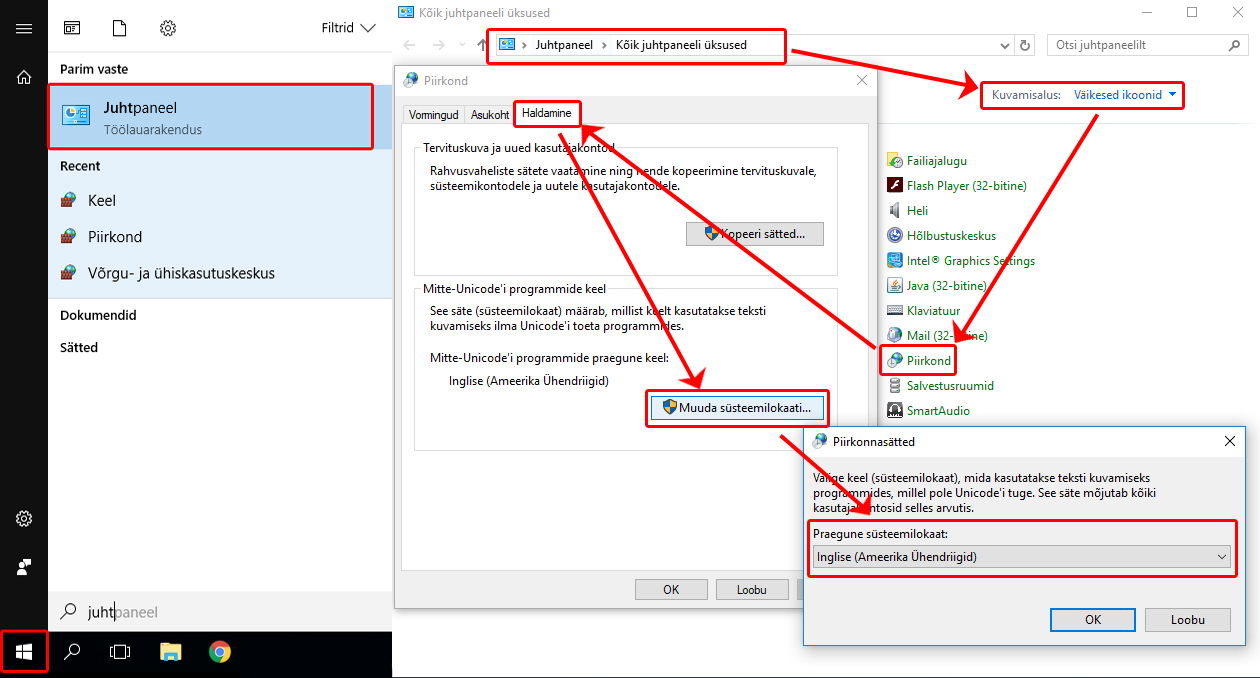
Eestikeelse Windowsi puhul avage start menüü, kirjutage sinna (saab kohe kirjutada) Juhtpaneel. Avage Juhtpaneel. Juhtpaneelil märkige kuvamisaluseks väiksed ikoonid. Valige kirje “Piirkond”, avanenud aknast “Haldamine” ja “Muuda süsteemilokaati..”. Piirkonnasätetes märkige süsteemilokaaliks Inglise (Ameerika Ühendriigid). Peale seda taaskäivitage Windows.
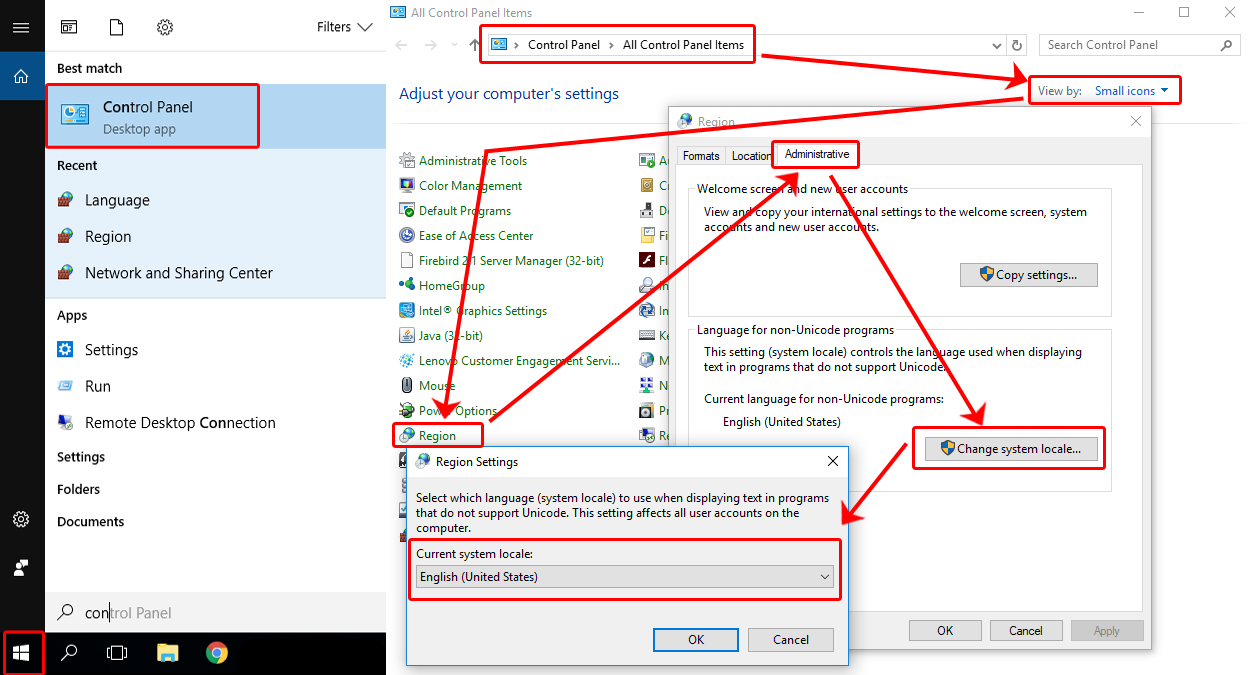
Ingliskeelse Windowsi puhul avage start menüü, kirjutage sinna (saab kohe kirjutada) Control panel. Avage Control panel. Control panelis märkige View by Small icons. Seejärel valige kirje “Region”, avanenud aknast “Administrative” ja “Change system locale”. Region Settingsist märkige system localeks English (United States). Seejärel tehke Windowsile restart.
Mida teha, kui Profit sisselogimisel annab vea: File C:\Profit\db.gdb is not a valid database?
Kontrollige üle, kas serveris on Firebird 2.5 32-bitine versioon?
Miks ma ei saa pearaamatust orderit printida?
Kontrollige enda arvutis vaikimisi määratud printerit. Selleks avage windowsis Devices and Printers ja määrake sobiv printer vaikimisi printeriks (Set as default printer).
Millised on nõuded arvutile Profiti kasutamiseks?
Nõudmised arvutile (ühe kasutaja süsteem):
- Windows 7 või uuem.
- ~50MB vaba ruumi kõvakettal.
- Serverisse tuleb paigaldada lisaks programm Firebird 2.5
Mis porti zebedee jaoks tuleb suunata ruuteris?
Vaikimisi zebedee port on TCP 11965.
Andmebaasi versiooni uuendamine
Peale uuendamist veateade Kasutajate arvu päring ebaõnnestus
Veateate täistekst
Kasutajate arvu päring ebaõnnestus. See võib viidata sellele, et kasutate vananenud andmebaasiserverit või teie andmebaasifail vajab uuendamist
Esmalt tuleks kontrollida Firebirdi versiooni, mis peaks olema 2.5. Kuidas kontrollida Firebirdi versiooni loe lähemalt siit.
Seejärel võiks teha Profitis varukoopia(d) firma(de)st. Varukoopiat on võimalik teha ainult serverarvutis. Loe Varukoopia tegemise juhendit.
Peale varukoopiate tegemist sulgeda Profit. Üle interneti kasutuse korral teavitada ka kõiki teisi, et kõik sulgeksid Profiti.
Laadida alla dbconvert.zip meie kodulehelt. Tuleb minna lehele Lae Profit alla->Edasi Profitit alla laadima->Lae andmebaasi konverteerija alla. Pakkida lahti (oluline lahti pakkida, et .exe saaks kasutada kõiki kaasasolevaid faile ka). Avada seejärel dbconvert programm.
Avaneb Profiti andmebaasi konverteerija, kus on võimalik ette näidata andmebaas (teie firma andmebaasifail), vastavalt sellele lisatakse automaatselt varukoopia ja uus andmebaas read. Kasutaja SYSDBA ja salasõna kas masterkey või teie poolt seatud salasõna. Andmebaasi ja uus andmebaas järel võimalik valida Firebirdi versioon.
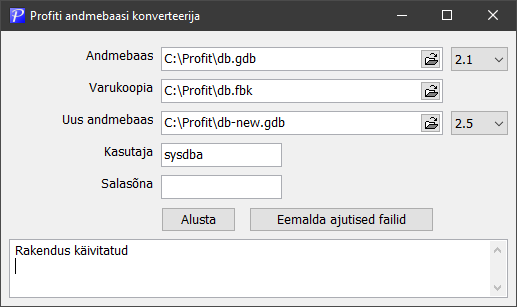
Soovitused
- Kasutage faili valiku nuppu "Andmebaas" välja paremal pool. Muud failide nimed täidab programm automaatselt
- Lähteandmebaasi versiooniks valige 2.1
- Sihtandmebaasi versiooniks valige 2.5
- Peale andmebaasi konverteerimist võib vajutada nuppu "Eemalda ajutised failid" vahepeal tekkinud failide kustutamiseks.
Seejärel võimalik vajutada Alusta. Andmebaasi hakatakse konverteerima. Kui andmebaasi konverteerimine on lõppenud kuvatakse küsimus:
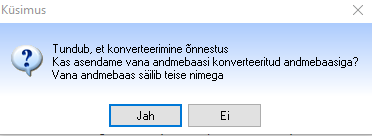
Võib vajutada Jah, kuna vana andmebaas säilitatakse samuti. Seejärel kuvatakse teade andmebaasi eduka konverteerimise kohta ning kuvatakse vana andmebaasi nimi:
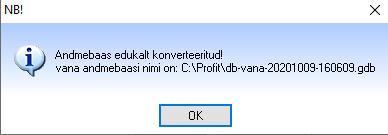
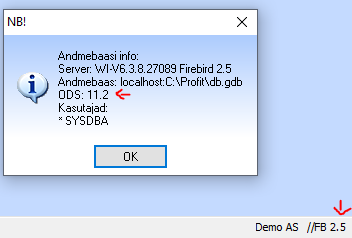
Peale seda võib Profiti uuesti avada ning vaadata ODS versiooni alt paremast nurgast vajutades FB 2.5 peale avaneb väike aken, kus on näha ODS versiooni (peaks olema 11.2):
Kui teil on mitu firmat siis kõik firmad tuleb samamoodi konverteerida. Oluline on kindlasti ka kõikidest firmadest teha enne varukoopia, et vajadusel oleks võimalik ebaõnnestumise korral pöörduda vana seisu juurde tagasi.
Büroo firmade konverteerimise algoritm
-
Liikuge firmade nimekirjas (sisselogimise aken) selle firma peale, mille andmeid peate konverteerima
-
vajutage kiirklahvi Ctrl+E või tabeli all olevat pliiatsiga nuppu, avaneb aken "Firma"
-
kopeerige "Andmebaas" lahtris oleva faili nime viimase osa: näiteks kui Andmebaas lahtris on c:\profit\firmanimi.pfirma, siis peate kopeerima firmanimi.pfirma
-
Konverteerimise programmis avage andmebaasi valik (lahtri andmebaas paremas osas olev kausta ja noolega nupp), avaneb faili valik (pealkirjaga "Browse" vms)
-
allpool failinime lahtrisse kopeerige faili nimi (meie näidises firmanimi.pfirma)
-
vajutage Open
Tulemusena konverteerijas peavad muutuma kõik kolm faili lahtrit:
-
Andmebaas -
c:\profit\firmanimi.pfirma -
Varukoopia -
c:\profit\firmanimi.fbk -
Uus andmebaas:
c:\profit\firmanimi-new.fbk
-
-
Nüüd võib vajutada Alusta konverteerimiseks
Kui konverteerimine mingil põhjusel ebaõnnestub võtke meiega ühendust aadressil abi@intellisoft.ee või telefoni teel 5104 059.
Profit on udune Full HD (1920×1080) resolutsiooniga
Profit on udune kui Full HDga kasutatakse teksti, rakenduste ja muude detailide suurustel ja asetustel suuremat kui 100% suurust. Kasutatavat protsenti näete kui vajutate töölaual paremat hiireklahvi ning valite Display settings.
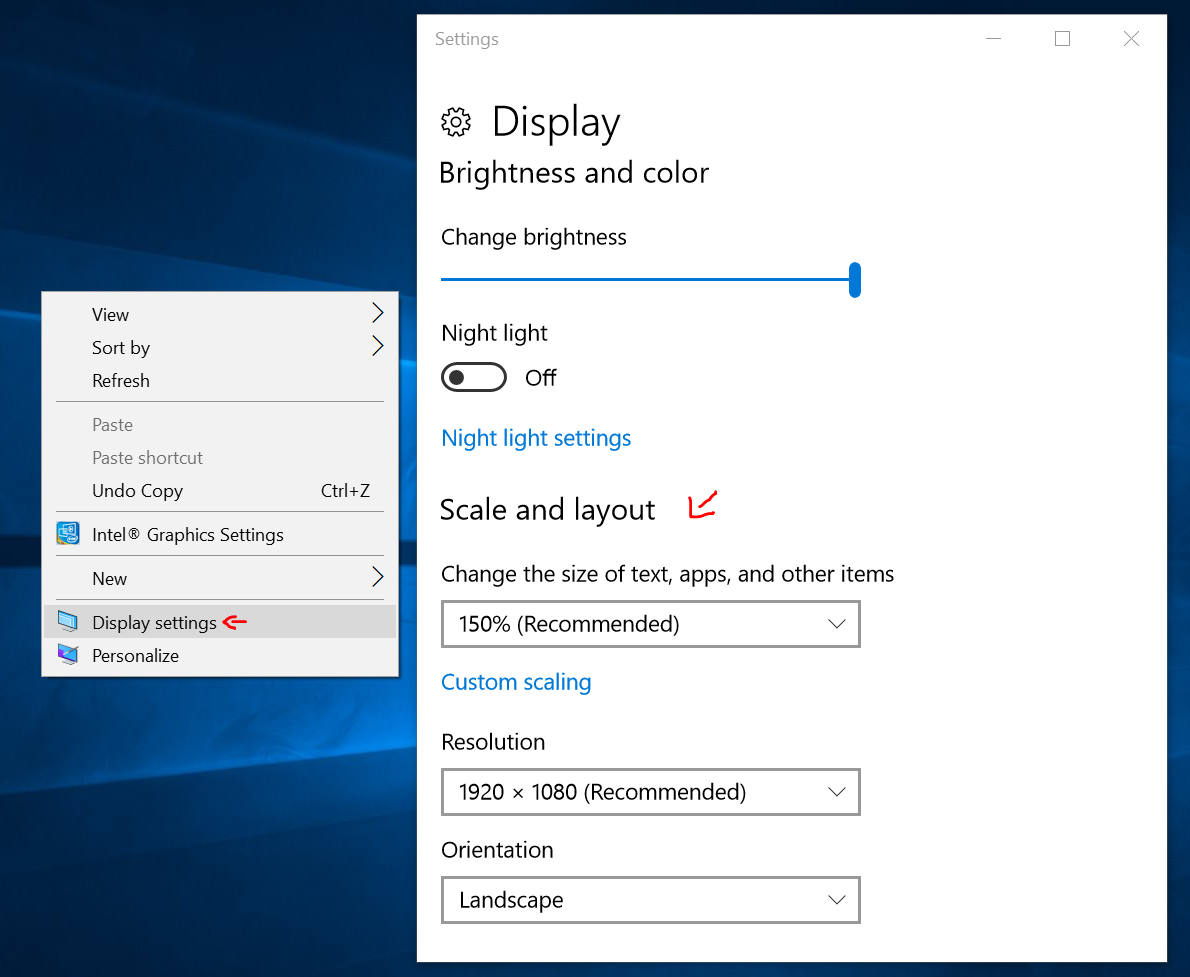
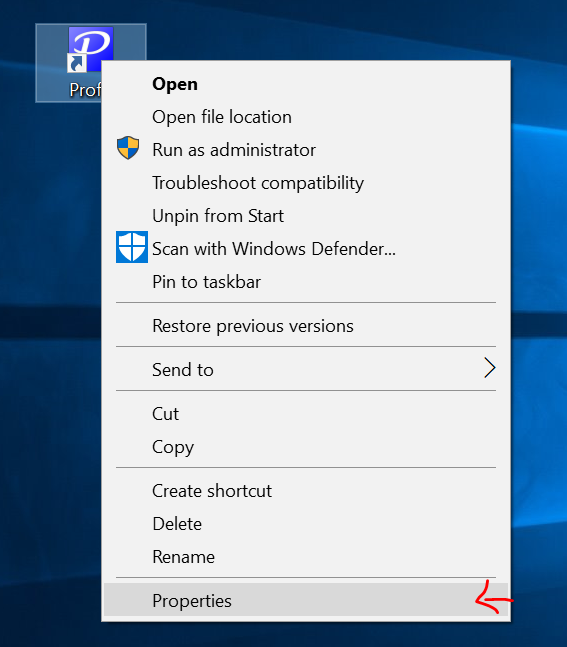
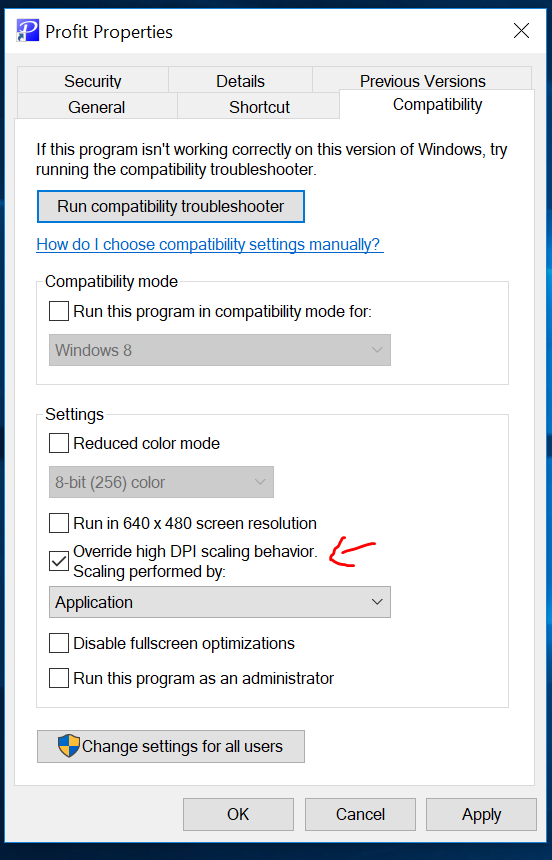
Selleks, et Profit oskaks määratud protsendi alusel enda kujundust muuta tuleks Profiti ikoonil vajutada parema hiireklahviga ja valida Properties. Avanenud Properties aknast valida vaheleht Compatibility ning Settings alt teha linnuke “Override high DPI scaling behavior.” ette. Seejärel vajutada nupule Apply ning Ok.
Profitis ei õnnestu lisada š/ž jm tähtesid
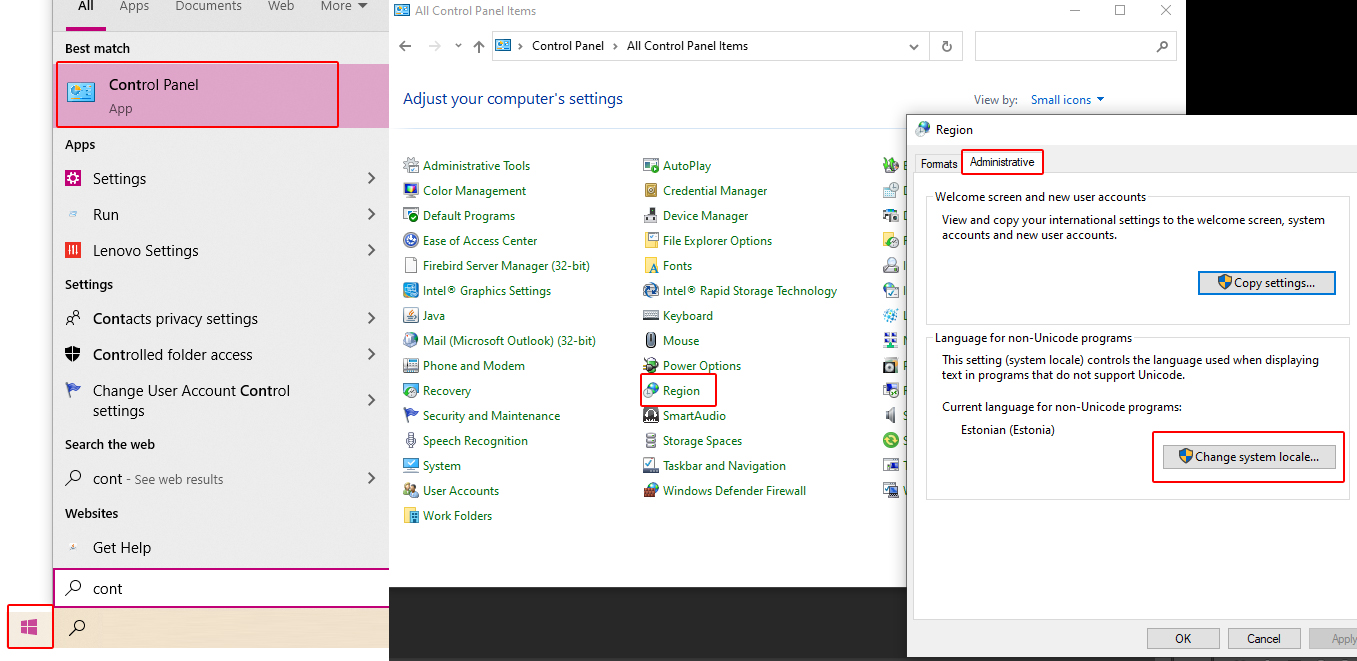
Profit võtab aluseks Windowsi Unicode seadistused. Selleks, et muuta tuleks avada Start menüü ning otsida üles Control Panel/Juhtpaneel. Control Paneli all vajutada kirjele Region/Piirkond. Avaneb regiooni seadete aken, kus teisel vahelehel on Administrative/Administreerimine. Seal on nupp Change system locale/Muuda süsteemi lokaati. Süsteemi lokaadiks tuleks valida Estonian ja seejärel teha arvutile taaskäivitus.
Unable to complete network request to host “localhost”
Profit kuvab sisselogimisel veateate:
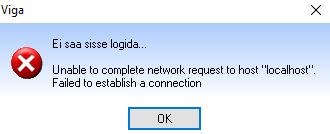
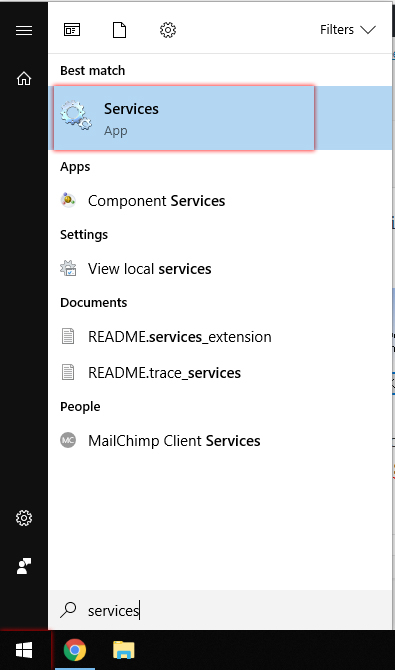
Suure tõenäosusega on Zebedee service kinni. Selleks tuleks avada start menüü ja sealt kaudu otsida Services ning avada see.
Services aknas otsida üles Zebedee protsess, tavaliselt nimega Zebedee FB Client. Seejärel selle peal vajutada parema hiireklahviga ning valida Start.
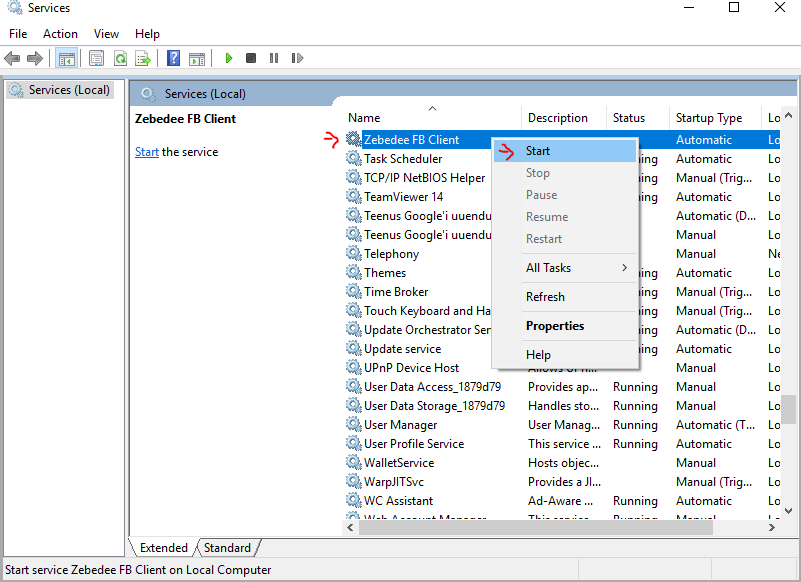
Peale seda ilmub Zebedee Fb Client järgi status Running. Kui teenus on käivitatud peaks õnnestuma Profitisse logida.
Üritasin kannet salvestada, kuid tuleb teade, et ei saa salvestada, kuna dokumentide arvu piirang on ületatud. Mida teha?
Sellisel juhul kasutate demoversiooni, kus saab teha maksimaalselt kokku 50 kannet. Töö jätkamiseks peate eelnevaid kandeid või näidisandmeid ära kustutama või kontakteeruma Intellisoft OÜ-ga, et soetada Profit tarkvara litsents.
Lisainfo:
- e-mail: info@intellisoft.ee
- tel: 5104 059
Valem, mis toob ostutellimuse väljatrükile tarnijakoodi?
[sqlvalue('select tarnijakood from kaubad where id= '+str([data."ID"]))]
Väljatrükil kuvatakse tuhandete vahele komakohad
Probleemi olemus visuaalselt:
Komakohtade seadistus tuleneb arvuti regiooni formaadist. Seega selleks, et komakoha ei märgitaks tuhandete vahele, tuleks avada arvutis Control panel/juhtpaneel ja teha seal vajalikud muudatused.
Control paneli avamiseks vajutage klaviatuuril Windows+R kombinatsiooni.
Avaneb Run aken. Avanenud aknasse kirjutage Control Panel ning seejärel vajutage OK.
Avaneb Control Paneli aken.
Seejärel vajutage kirjele Clock, Language and Region. Avanenud aknas kirjele Region.
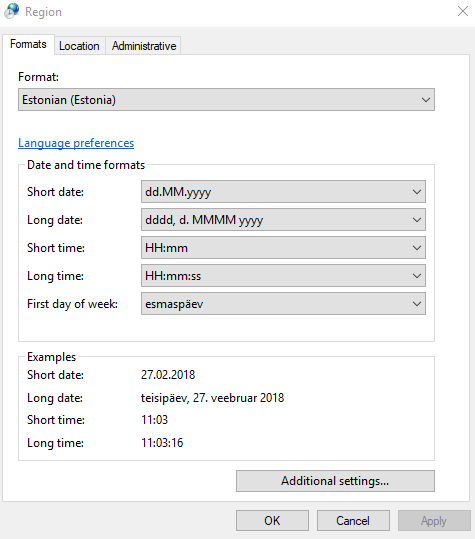
Regioni seadetes vahelehel Formats valida Format Estonian (Estonia). Seejärel vajutada Apply ja OK.
Profiti käivitamise parameetrid failis profit.ini
Profiti kataloogis asuva faili profit.ini abil saab määrata erinevad Profiti käivitamise parameetrid:
| Parameeter | Selgitus |
|---|---|
| servers_file | Serverite nimekirja faili asukoht. Vaikimisi fail servers.list Profiti seadistuste kataloogis |
| databases_file | Andmebaaside/firmade nimekirja asukoht. Vaikimisi fail login.list Profiti seadistuste kataloogis |
| Sektsioon [startup] | |
| start_db | Andmebaas, kuhu saab automaatselt sisse logida |
| start_user | Kasutajanimi automaatseks sisselogimiseks |
| start_pass | Salasõna automaatseks sisselogimiseks |
| start_exec | Automaatne dokumentide/aruannete jm akende avamise võimalus programmi käivitamisel |
| connect | sõne kujul kasutaja:salasõna@andmebaasiserver:andmebaas. Kui see on olemas ja formaalselt korrektne, siis ignoreerigakse start_db, start_user ja start_pass parameetreid |
Profiti automaatseks käivitamiseks peavad olema määratud ini-failis parameetrid start_db, start_user, start_pass ning Profitit peab käivitama parameetriga -inilogin.
Näidisfail
Tähelepanu
Hiljuti tegime olulise värskenduskuuri Profiti juhendile. See lehekülg on veel täiendamisel ja sellel leidub vormindamisvigu.
Kui vajaliku info leidmine ebaõnnestub, võtke meiega ühendust kirjutades abi@intellisoft.ee
Palume vabandust ebamugavuse eest.