APA seadistused
Andmepõhise aruandluse seadistused on aknas APA seadistused, mis avaneb menüüst Riik → APA seadistused.
Aknas on kaks vahelehte:
- Üldine — keskkond ja esitaja andmed,
- APA TSD — selle arvuti (täpsemalt Windowsi kasutajaprofiili) autentimine APA TSD jaoks.
Muudatused salvestatakse akna vasakus ülanurgas oleva kettaikooniga. Paremas ülanurgas olev küsimärk avab selle juhendi lehe.
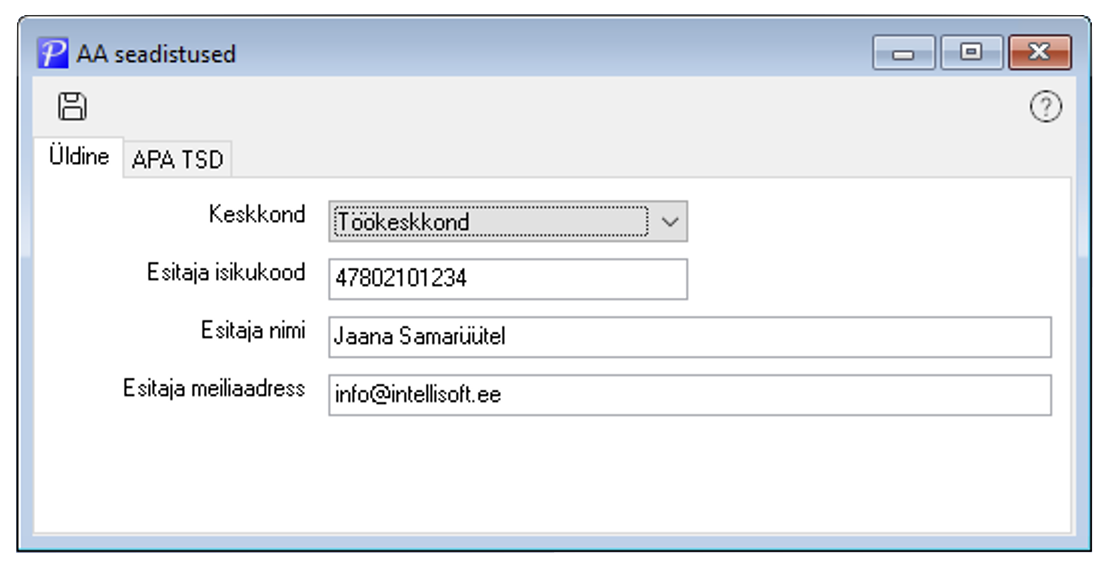
Üldine
| Väli | Mida see tähendab |
|---|---|
| Keskkond | Millise EMTA keskkonna vastu aruandeid esitatakse |
| Esitaja isikukood | Aruandeid esitava inimese isikukood |
| Esitaja nimi | Esitaja nimi aruande metaandmetes |
| Esitaja meiliaadress | Esitaja e-posti aadress aruande metaandmetes |
Keskkond
Rippmenüüs saab valida Töökeskkond või Testkeskkond.
Vaikimisi valitud Töökeskkond ongi õige — päris aruandeid esitatakse alati töökeskkonda. Testkeskkond vali ainult siis, kui katsetad aruannete esitamist testandmebaasi või testtunnustega.
Keskkonna valik mõjutab ka autentimist: APA TSD vahelehelt avatav autentimise veebileht avaneb sama keskkonna vastu.
Esitaja isikukood
Kõige olulisem väli aknas. Isikukood peab ühtima selle inimese isikukoodiga, kes end APA TSD jaoks autendib — st kelle ID-kaardi, Mobiil-ID või Smart-ID-ga sisse logitakse.
Isikukood läheb EMTA päringutesse esindaja isikukoodina. Kui see ei ühti autenditud isikuga, ei pruugi EMTA andmeid vastu võtta või tagastab aruande veaga.
Kontrolli isikukoodi enne esimest saatmist
Vale või teise inimese isikukood on üks sagedasemaid põhjusi, miks esitamine ebaõnnestub. Kui raamatupidaja vahetub, tuleb see väli uuendada ja uuel inimesel end uuesti autentida.
Esitaja nimi
Mõned aruandeliigid vajavad esitaja nime aruande metaandmetes. Kirjuta esitaja täisnimi.
Esitaja meiliaadress
Mõned aruandeliigid vajavad esitaja e-posti aadressi aruande metaandmetes. Kasuta aadressi, mida tegelikult jälgitakse (nt raamatupidaja või ettevõtte üldaadress).
APA TSD
Sellel vahelehel autenditakse see Windowsi seade APA TSD jaoks. Ilma autentimiseta aruannet saata ei saa — programm teatab siis: „TSD saatmiseks on vaja seade autentida.“
Seis on vahelehe ülaosas värvilise ribana:
- kollane — „APA TSD seade pole autenditud.“
- roheline — „APA TSD seade on autenditud.“
- punane — autentimine ebaõnnestus; ribal kuvatakse ka veateade.
Autentimine samm-sammult
- Vajuta „APA TSD seadme autentimine“.
- Avaneb brauser APA TSD autentimise lehega ja programm kuvab kinnituskoodi (suur number aknas).
- Logi brauseris sisse ID-kaardi, Mobiil-ID või Smart-ID-ga.
- Võrdle brauseris kuvatavat koodi programmi omaga ja kinnita alles siis.
- Õnnestumise korral salvestub juurdepääsutoken selle Windowsi kasutajaprofiili juurde ja riba muutub roheliseks: „APA TSD seade on autenditud.“
Autentimise (ID-kaart, Mobiil-ID, Smart-ID, jagatud seade) täpsem kirjeldus on kasutuselevõtu juhendis: Kasutuselevõtt → Samm 3 — Saatja isikutuvastus.
Nupud
| Nupp | Mida teeb |
|---|---|
| APA TSD seadme autentimine | Alustab uut autentimist. Nähtav siis, kui seade pole veel autenditud. |
| Eemalda seadme token | Eemaldab tokeni sellest Windowsi kasutajaprofiilist. Nähtav autenditud olekus. Serveripoolne tühistamine toimub autentimise veebilehel. |
| Ava autentimise veebileht | Avab sama autentimislehe brauseris (nt seansside või õiguste vaatamiseks). |
Autentimine on seotud isiku ja Windowsi kasutajaga
Token salvestub Windowsi kasutajaprofiili — iga kasutaja ja iga arvuti jaoks tuleb autentida eraldi. Tuvastus on seevastu seotud isikuga: sama raamatupidaja saab sama autentimisega töötada mitmes ettevõttes, kui talle on nende ettevõtete aruandlusõigus antud.
Enne esimest saatmist peavad olema ka volitused
Üksnes autentimisest ei piisa. Lisaks peavad olema:
- ettevõttel masin-masin volitus Intellisoft OÜ-le e-MTAs (Samm 1),
- ettevõtja poolt antud aruandlusõigus sellele raamatupidajale (Samm 2).
Mõlemad on kirjas kasutuselevõtu juhendis: Kasutuselevõtt.
Seotud
- Kasutuselevõtt — volitused ja autentimine
- TSD andmete esitamine otse Profitist
- TSD saatmine väljamakse kaardilt
- Andmepõhine aruandlus
Loodud EIS ja Euroopa Liidu toel